
คู่มือการใช้งานระบบจองห้องประชุม
ศูนย์สุขภาพจิตที่ 7 · ระบบ ICTService
คู่มือฉบับนี้จัดทำขึ้นเพื่อแนะนำขั้นตอนการจองห้องประชุมของหน่วยงาน ผ่านระบบ ICTService สำหรับบุคลากรในศูนย์สุขภาพจิตที่ 7 ให้สามารถจองห้องประชุมและตรวจสอบรายการจองได้อย่างถูกต้องและรวดเร็ว
สารบัญ
ขั้นที่ 1: เข้าสู่ระบบ
- เปิดเว็บไซต์ https://ictservice.dmh.go.th
- กรอก Username และ Password ของหน่วยงาน เพื่อเข้าสู่ระบบ
ขั้นที่ 2: เข้าสู่เมนูจองห้องประชุม
ที่หน้า "เมนูลัด" คลิกที่ไอคอน "จองห้องประชุม หน่วยงาน"
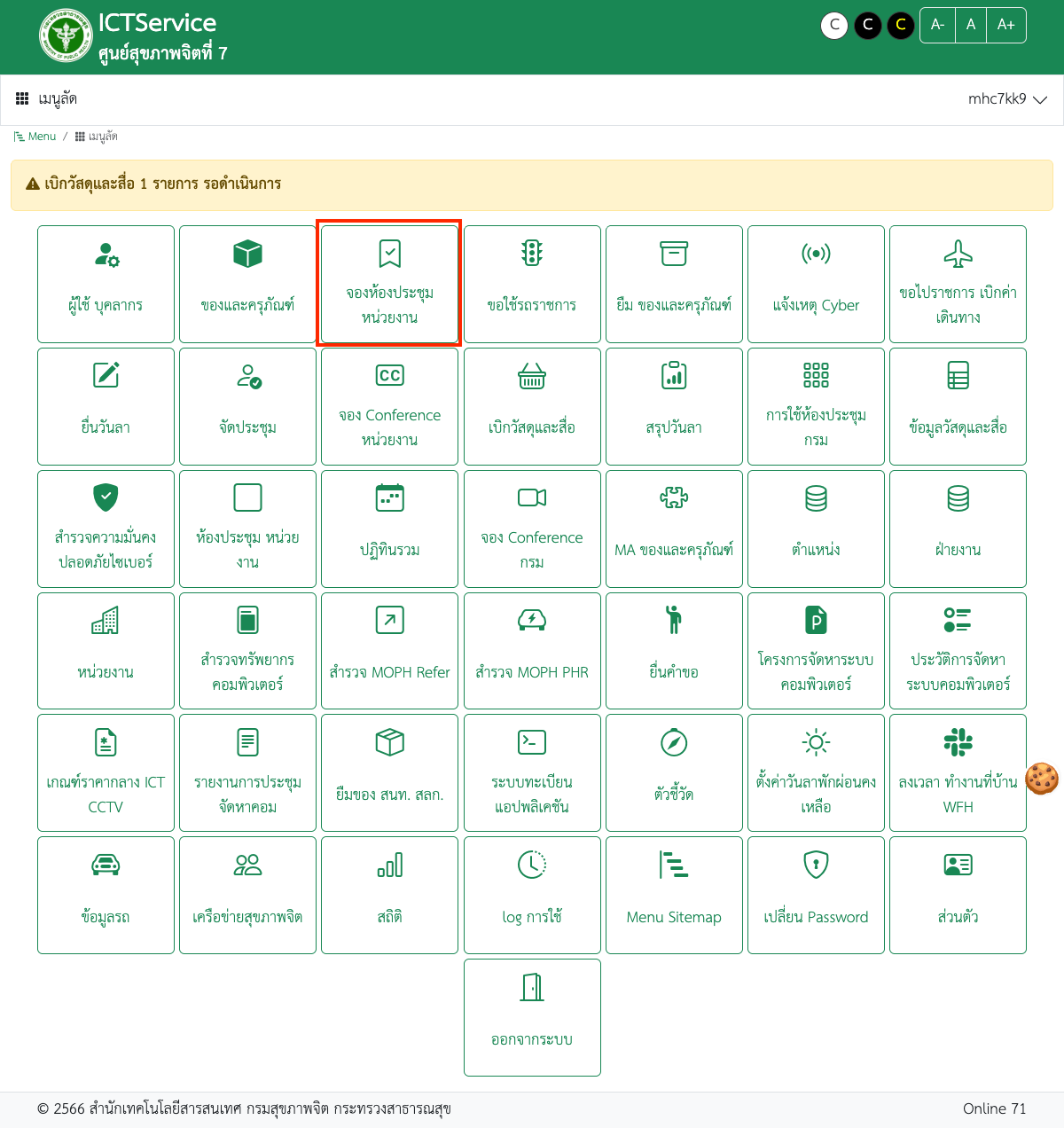
ขั้นที่ 3: เปิดฟอร์มจองห้อง
หน้านี้แสดงปฏิทินรายการจองห้องประชุมในปัจจุบัน ให้คลิกปุ่มสีเขียว "⊕ จองห้อง" ที่มุมขวาบนเพื่อเริ่มจองรายการใหม่
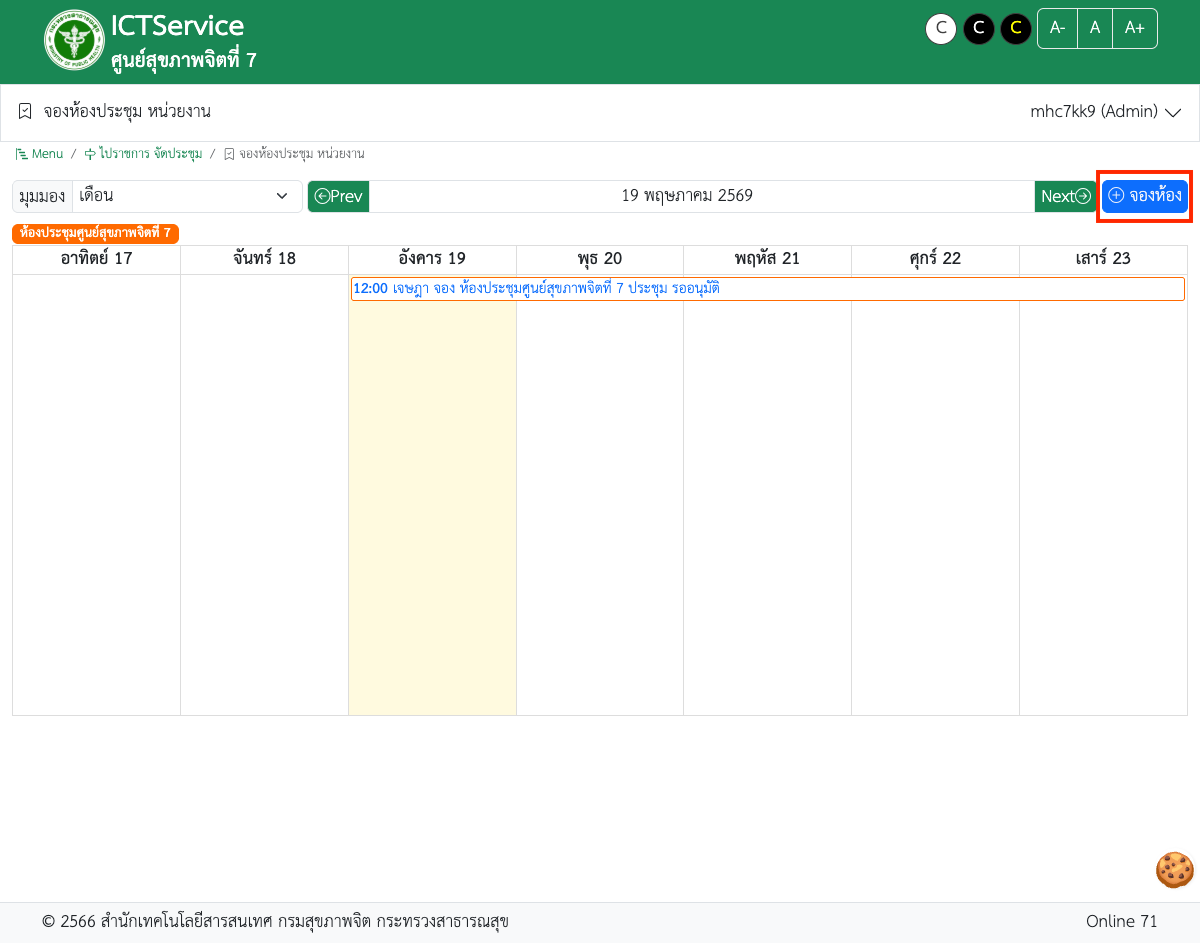
ขั้นที่ 4: กรอกข้อมูลการจอง
ระบบจะเปิดแบบฟอร์มสำหรับกรอกรายละเอียดการจอง
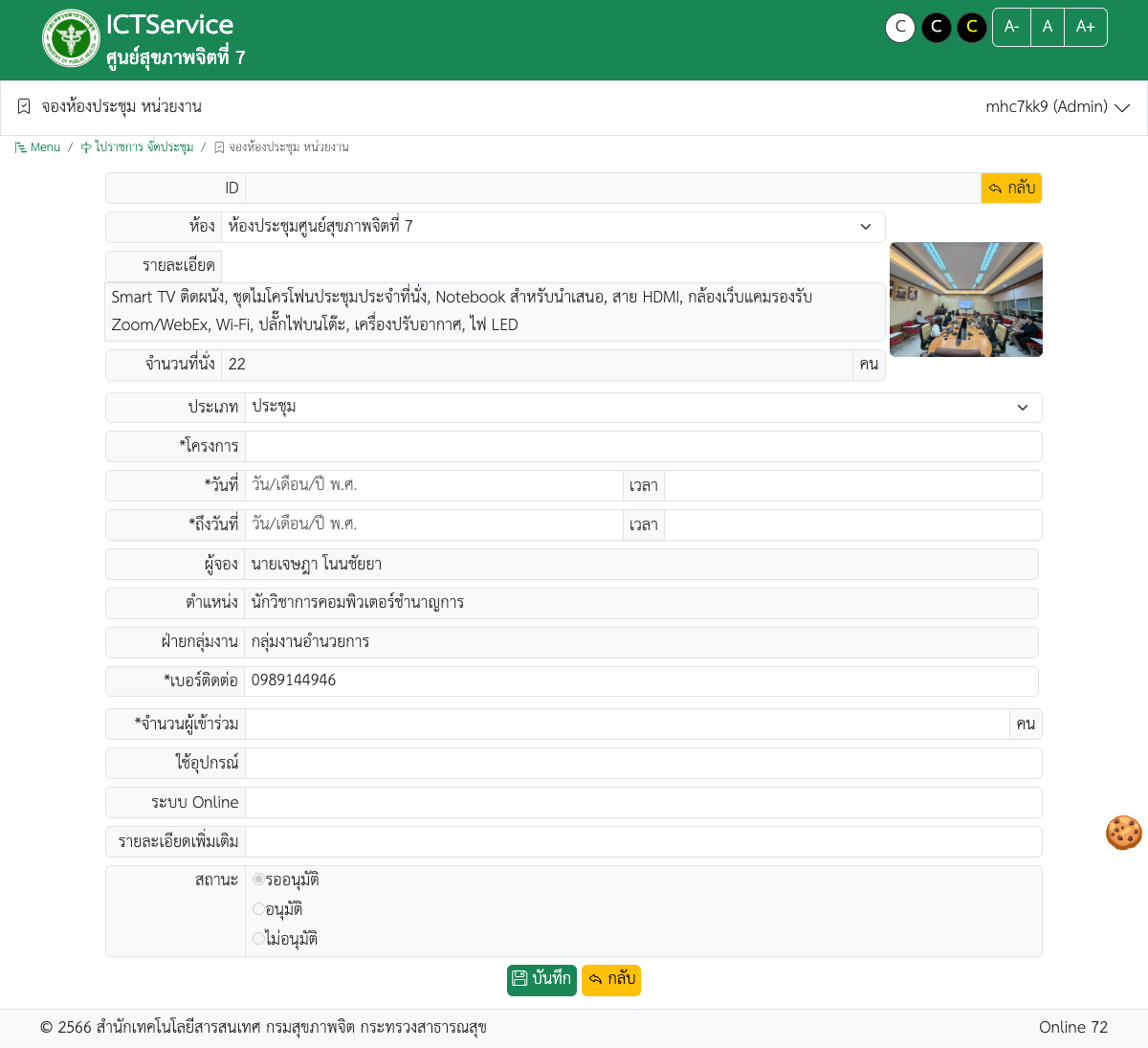
รายละเอียดของแต่ละช่อง
| ช่อง | คำอธิบาย |
|---|---|
| ห้อง | เลือกห้องประชุมจากเมนู (กรณีหน่วยงานมีหลายห้อง) |
| ประเภท | ประชุม / ประชุมวิชาการ / อบรม / สัมมนา / ฯลฯ |
| *โครงการ | ชื่อโครงการ หรือ หัวข้อการประชุม |
| *วันที่ + เวลา | วันและเวลาที่เริ่มประชุม |
| *ถึงวันที่ + เวลา | วันและเวลาที่สิ้นสุดการประชุม |
| *เบอร์ติดต่อ | ระบบกรอกอัตโนมัติจากข้อมูลผู้ใช้ (แก้ไขได้) |
| *จำนวนผู้เข้าร่วม | จำนวนคน (ไม่ควรเกินจำนวนที่นั่งของห้อง) |
| ใช้อุปกรณ์ | อุปกรณ์ที่ต้องการใช้ เช่น Smart TV, ไมโครโฟน, Notebook |
| ระบบ Online | กรณีประชุมออนไลน์ด้วย ระบุ Zoom / WebEx / Google Meet |
| รายละเอียดเพิ่มเติม | ข้อมูลอื่นๆ ที่ต้องการแจ้ง |
ข้อควรระวังเรื่องรูปแบบเวลา
หากใช้ colon ( : ) เช่น 9:00 ระบบจะแจ้ง error ว่า "รูปแบบเวลาไม่ถูกต้อง"
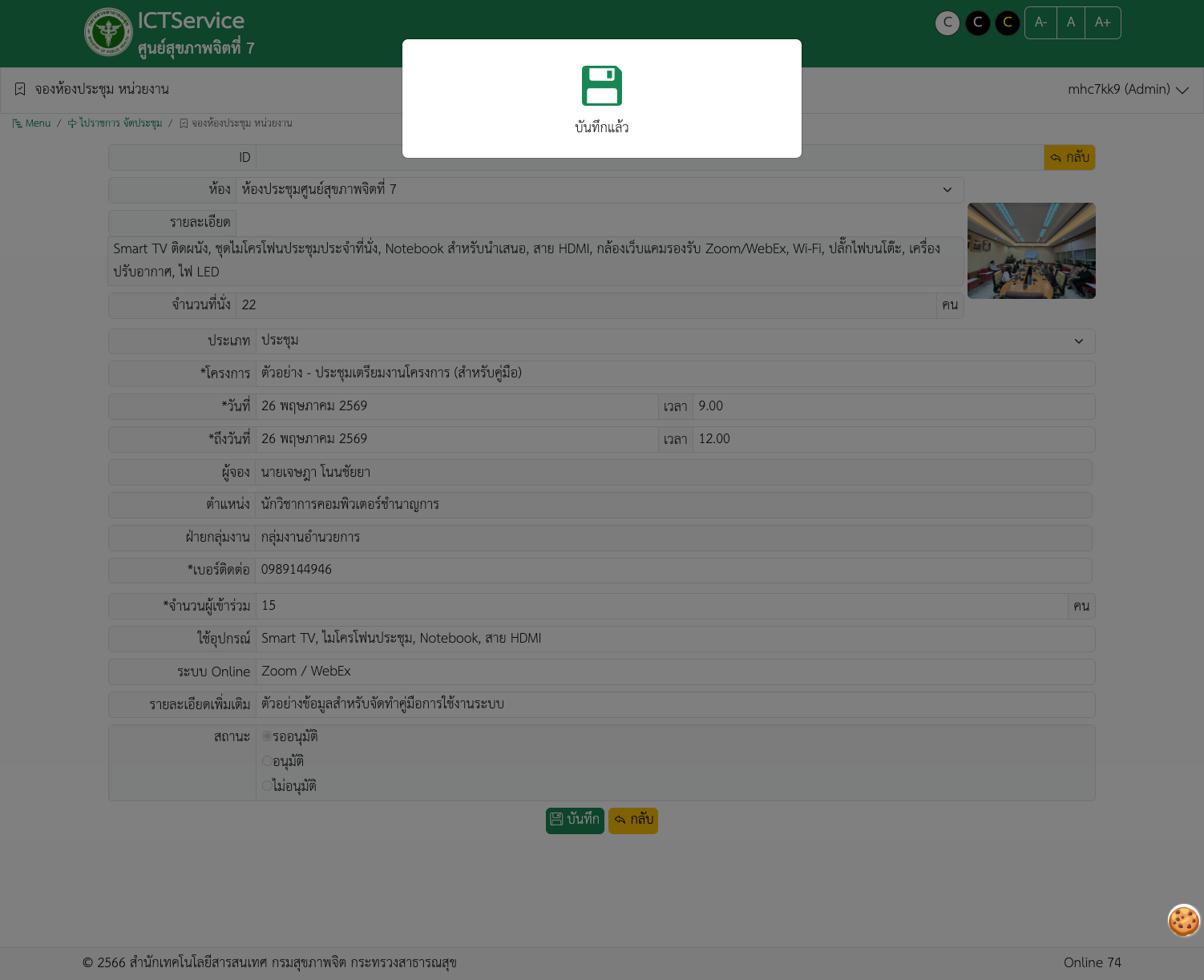
เมื่อกรอกข้อมูลครบถ้วนแล้ว แบบฟอร์มจะมีลักษณะดังภาพ:
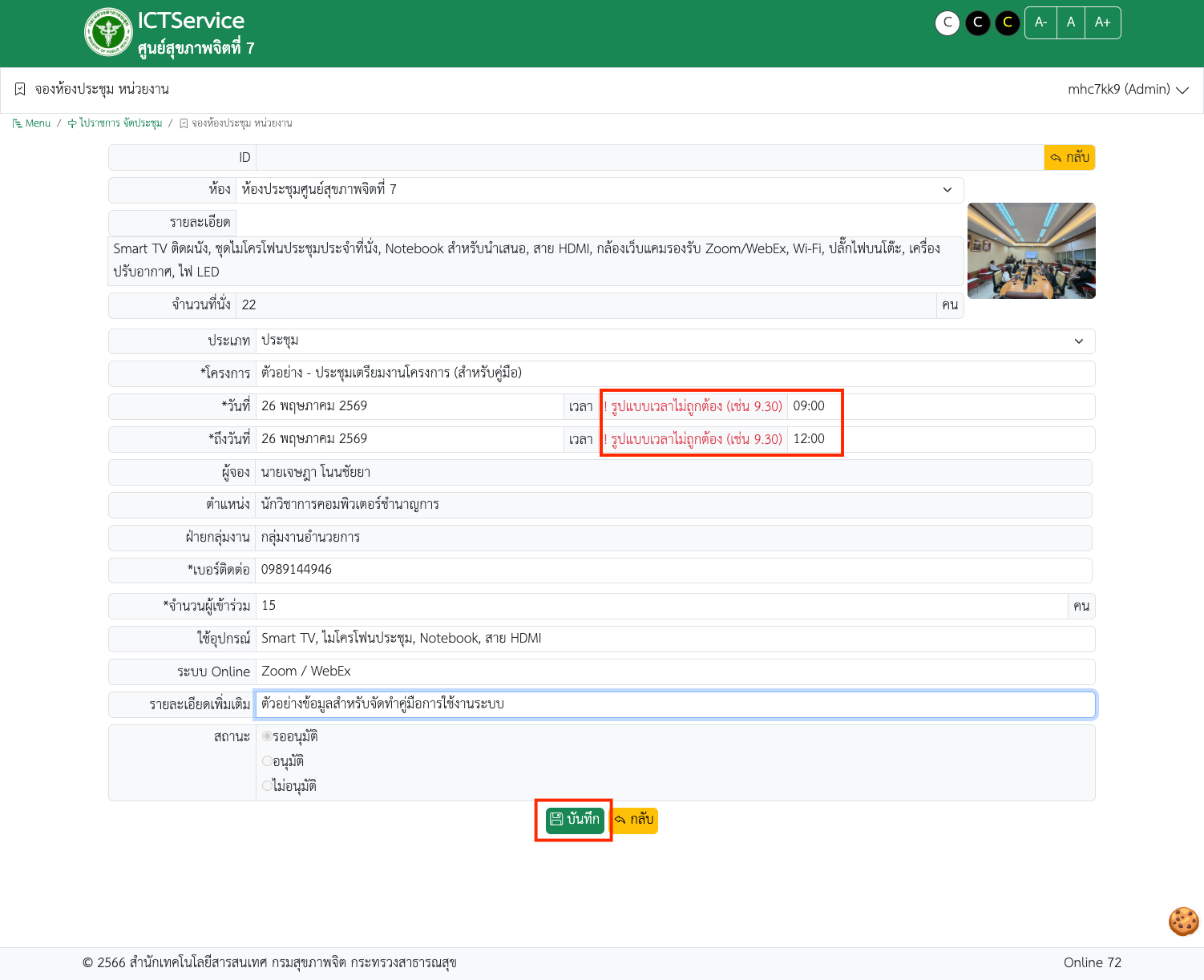
ขั้นที่ 5: บันทึกการจอง
- กดปุ่มสีเขียว "💾 บันทึก" ที่อยู่ด้านล่างของแบบฟอร์ม
- หากข้อมูลครบถ้วน ระบบจะแสดงกล่องข้อความ "บันทึกแล้ว"
- กดปุ่ม Esc บนคีย์บอร์ด หรือคลิกพื้นที่ว่างเพื่อปิดกล่องข้อความ
- รายการจองของท่านจะถูกบันทึกในสถานะ รออนุมัติ รอผู้มีอำนาจอนุมัติต่อไป
กรณีระบบแจ้ง "ข้อมูลไม่ครบถ้วน"
หากระบบแจ้งเตือนว่า "ข้อมูลไม่ครบถ้วน" ให้ตรวจสอบรายการดังนี้:
- ช่องที่มีเครื่องหมาย * ต้องกรอกครบทุกช่อง
- รูปแบบเวลาถูกต้องหรือไม่ (ต้องใช้จุด เช่น 9.00 ไม่ใช่ 9:00)
- ดูข้อความเตือนสีแดงข้างช่องที่กรอกผิด แล้วแก้ไขให้ถูกต้อง
- กดปุ่ม "บันทึก" อีกครั้ง
การตรวจสอบรายการจองที่ทำไว้
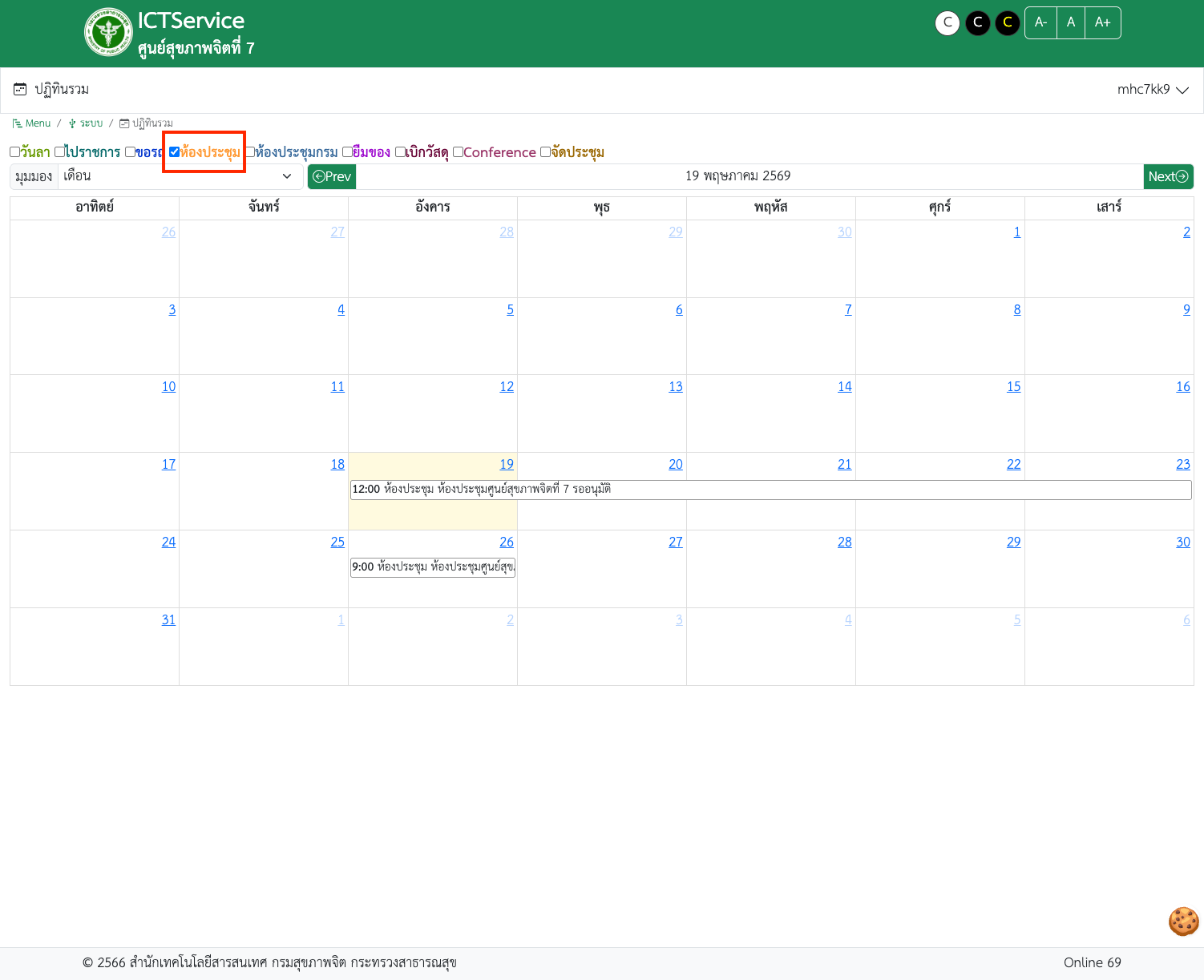
วิธีดูผ่านเมนู "ปฏิทินรวม"
- กลับไปที่หน้า "เมนูลัด" (หน้าหลัก)
- คลิกไอคอนเมนู "ปฏิทินรวม"
- ระบบจะแสดง checkbox สำหรับกรองประเภทกิจกรรม ค่าเริ่มต้นจะติ๊กที่ "วันลา"
- คลิกเอาเครื่องหมายถูกออกจาก "วันลา" และ ติ๊กเลือก "ห้องประชุม" แทน
- รายการจองห้องประชุมของท่านจะปรากฏในวันที่ที่จองไว้
- คลิกที่รายการเพื่อดูรายละเอียด (ผู้จอง, ห้อง, ช่วงเวลา, สถานะ)
สถานะของรายการจอง
| สถานะ | ความหมาย |
|---|---|
| รออนุมัติ | รายการจองอยู่ระหว่างรอผู้มีอำนาจอนุมัติ ยังไม่สามารถใช้งานห้องได้ |
| อนุมัติ | รายการได้รับการอนุมัติแล้ว สามารถใช้งานห้องตามวันเวลาที่จองได้ |
| ไม่อนุมัติ | รายการไม่ได้รับการอนุมัติ (อาจจองชนกับรายการอื่น หรือข้อมูลไม่เหมาะสม) |
ข้อควรระวังและคำแนะนำ
- ตรวจสอบปฏิทินก่อนจองทุกครั้ง เพื่อหลีกเลี่ยงการจองชนกับรายการอื่น
- รูปแบบเวลาใช้ "จุด" คั่น เช่น 9.00 หรือ 13.30 ไม่ใช้ colon (9:00)
- ระบุอุปกรณ์ให้ครบถ้วน หากต้องการใช้งานพิเศษ เช่น ระบบประชุมออนไลน์
- จำนวนผู้เข้าร่วมไม่ควรเกินจำนวนที่นั่งของห้อง
- หากต้องการยกเลิกหรือแก้ไขรายการจอง ให้คลิกที่รายการในปฏิทินเพื่อเข้าสู่หน้าแก้ไข
- รายการจองทุกรายการต้องผ่านการ อนุมัติ จากผู้มีอำนาจก่อนใช้งานจริง
การใช้งานบนมือถือ (Mobile)
ระบบ ICTService รองรับการใช้งานผ่านมือถือ โดยเปิดเว็บไซต์เดียวกัน (https://ictservice.dmh.go.th) ผ่าน Safari (iPhone) หรือ Chrome (Android) ขั้นตอนการใช้งานเหมือนกับบนคอมพิวเตอร์ แต่หน้าจอจะถูกปรับให้พอดีกับขนาดมือถือ
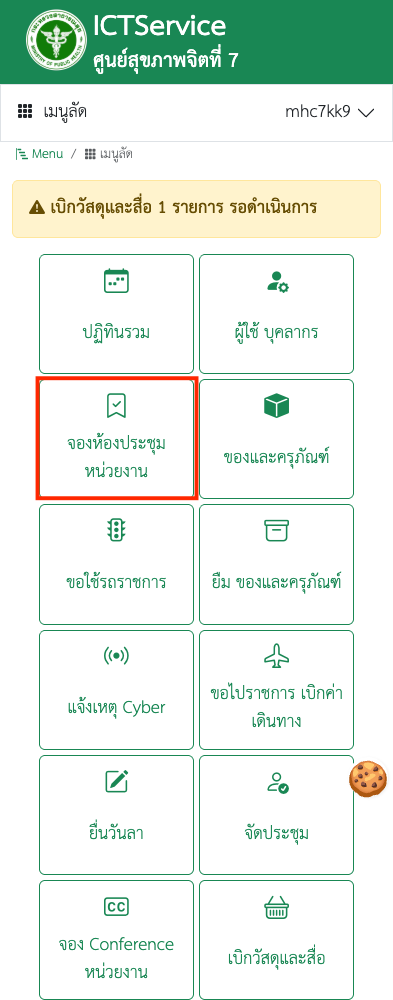
6.1 หน้าเมนูลัด (มือถือ)
- หน้าเมนูลัดบนมือถือ จะแสดงไอคอนเมนูเรียงเป็นแถวละ 2 รายการ
- เลื่อนหน้าจอลงเพื่อดูเมนูทั้งหมด
- แตะที่ "จองห้องประชุม หน่วยงาน" เพื่อเข้าสู่หน้าจองห้องประชุม
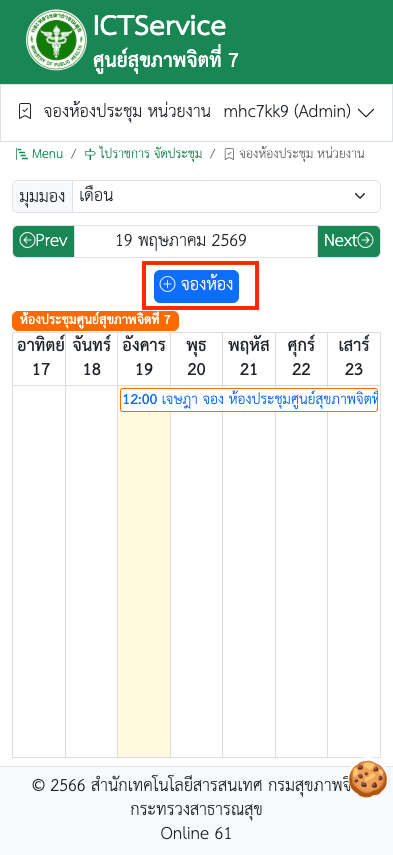
6.2 หน้าปฏิทินจองห้อง (มือถือ)
- หน้านี้แสดงปฏิทินรายการจองในรูปแบบที่ปรับขนาดให้พอดีกับมือถือ
- แตะปุ่ม "⊕ จองห้อง" สีเขียวเพื่อเปิดแบบฟอร์มจอง
- เลื่อนซ้าย-ขวาเพื่อดูวันที่อื่นๆ ในสัปดาห์
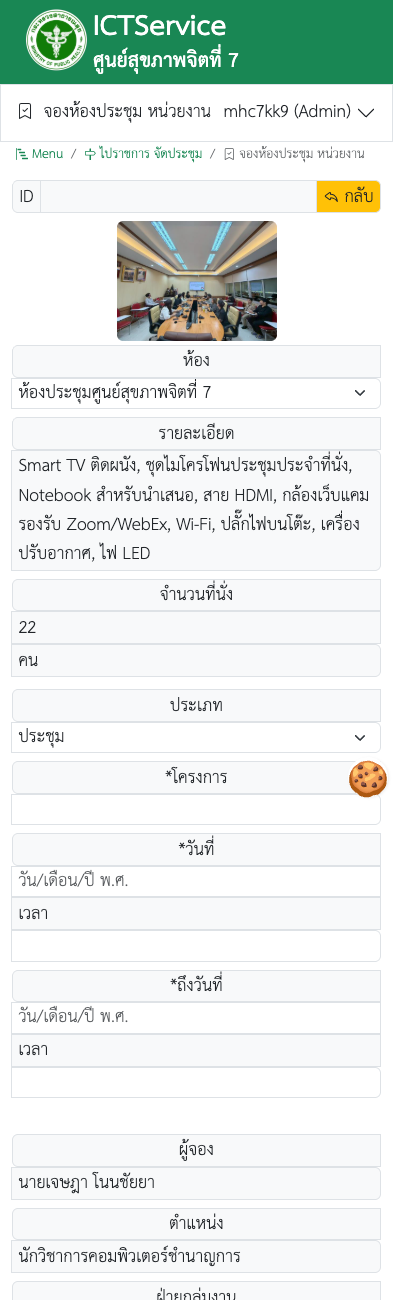
6.3 หน้าแบบฟอร์มจอง (มือถือ)
- แบบฟอร์มจองห้องบนมือถือจะแสดงช่องต่างๆ ในแนวตั้ง
- เลื่อนลงเพื่อกรอกข้อมูลในแต่ละช่องจนครบ
- ช่องที่มีเครื่องหมาย * จำเป็นต้องกรอก
- (ภาพแสดงเฉพาะส่วนบนของฟอร์ม)
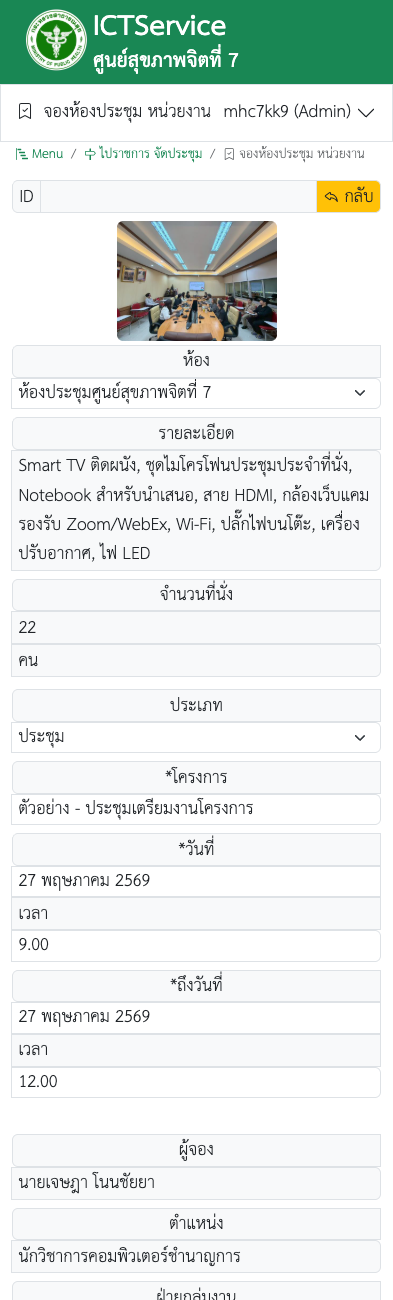
6.4 แบบฟอร์มที่กรอกแล้ว (มือถือ)
- ตัวอย่างฟอร์มที่กรอกข้อมูลแล้วบนมือถือ
- ตรวจสอบความถูกต้องของข้อมูลก่อนเลื่อนลงไปกดปุ่ม "บันทึก"
- รูปแบบเวลาใช้ "จุด" คั่น เช่น 9.00 (ไม่ใช่ 9:00)
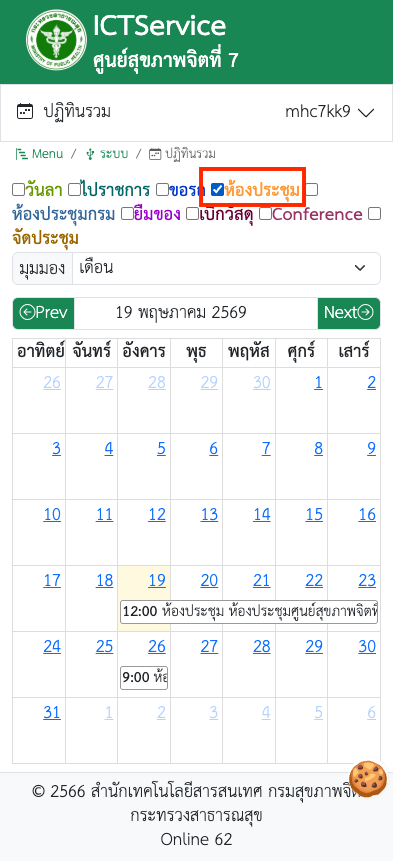
6.5 ปฏิทินรวม กรองเฉพาะห้องประชุม (มือถือ)
- หน้าปฏิทินรวมบนมือถือ มี checkbox สำหรับกรองประเภทกิจกรรม
- แตะเอาเครื่องหมายถูกออกจาก "วันลา" และ ติ๊กที่ "ห้องประชุม"
- รายการจองห้องประชุมจะปรากฏในปฏิทินตามวันที่จองไว้
- แนะนำให้ถือมือถือแนวตั้ง (Portrait) เพื่อให้เห็นเมนูครบ
- ในหน้าฟอร์ม สามารถแตะที่ช่องวันที่เพื่อเปิดปฏิทินเลือกวันได้
- การพิมพ์เวลา ใช้คีย์บอร์ดตัวเลข จุด ( . ) อยู่ด้านล่างซ้ายของแป้นพิมพ์ iOS/Android
- หากเห็นข้อความเล็กเกินไป สามารถใช้นิ้ว 2 นิ้ว pinch-zoom เพื่อขยายดูได้
กลุ่มงานอำนวยการ ศูนย์สุขภาพจิตที่ 7