
Epson L6370 • MHC7
คู่มือสแกนเอกสารไปยัง OneDrive
-
1
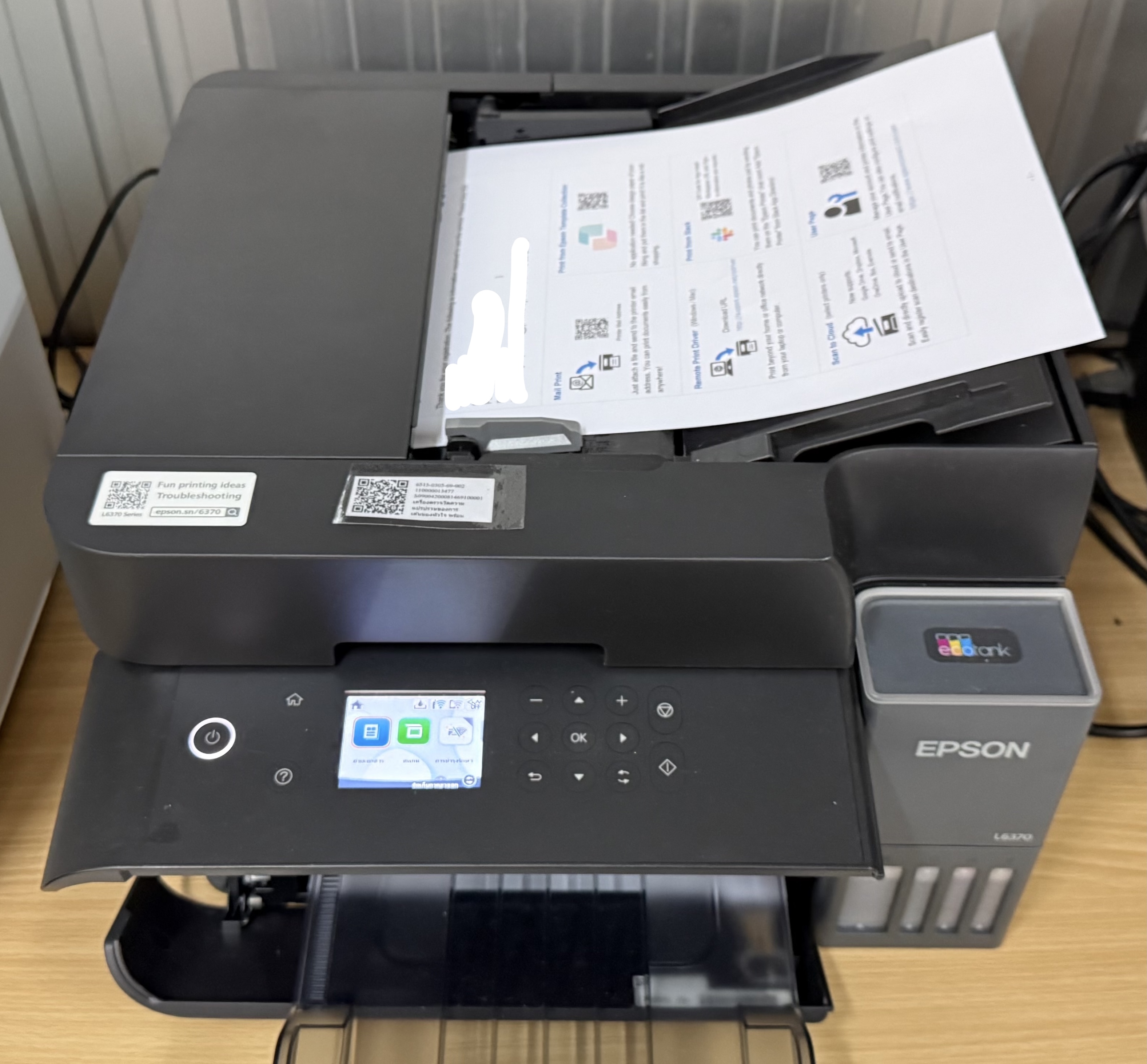
วางเอกสาร
วางเอกสารที่ถาดป้อนกระดาษด้านบน (ADF) โดยหงายหน้าที่ต้องการสแกนขึ้น วางได้ทีละหลายแผ่นต่อเนื่อง
-
2
เลือกเมนู “สแกน”
ที่แผงควบคุมหน้าเครื่อง ใช้ปุ่มลูกศร ▲ ▼ ◀ ▶ เลื่อนแถบเลือกบนหน้าจอไปที่เมนู สแกน แล้วกดปุ่ม OK เพื่อยืนยัน
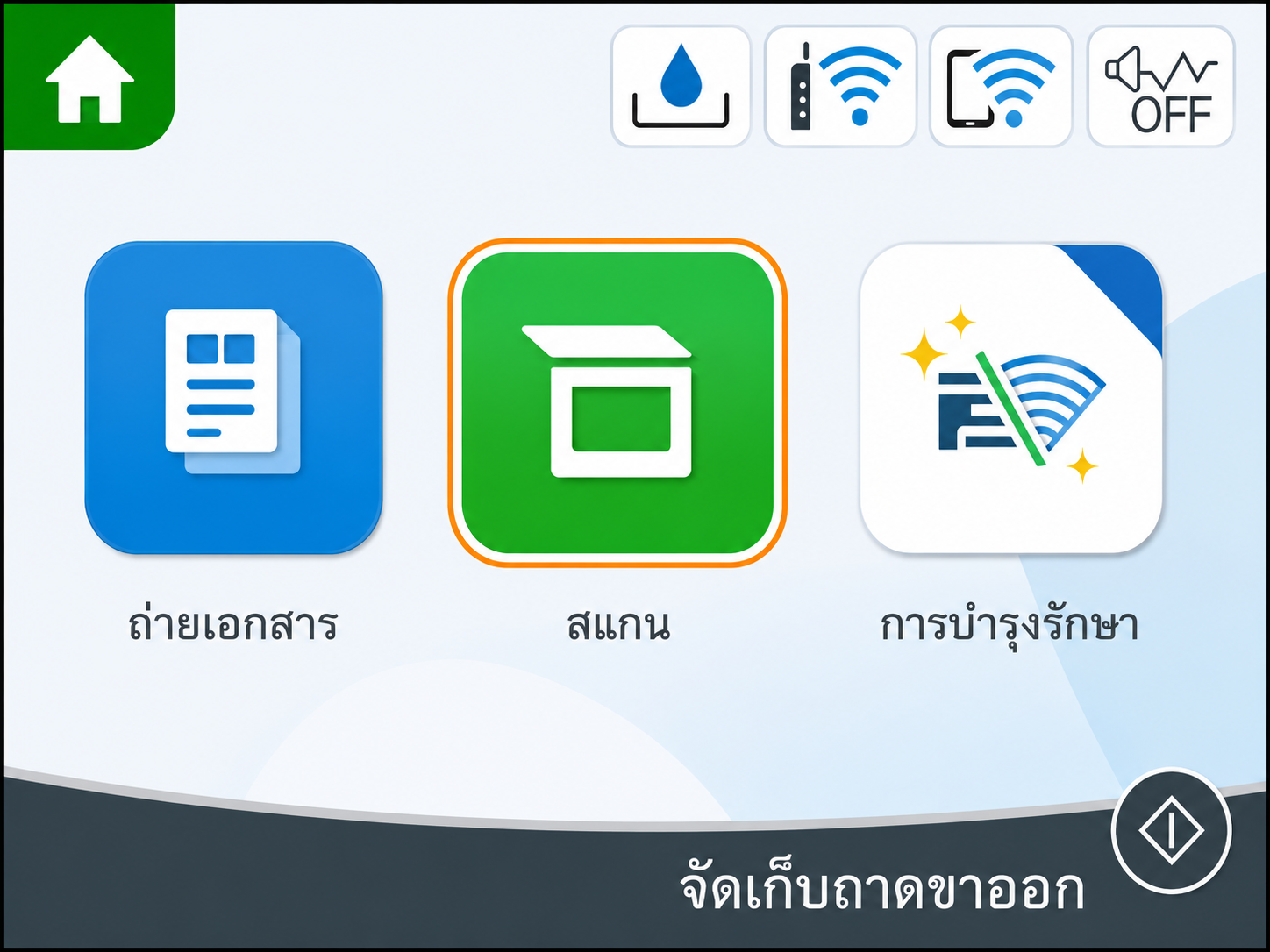
หน้าจอ 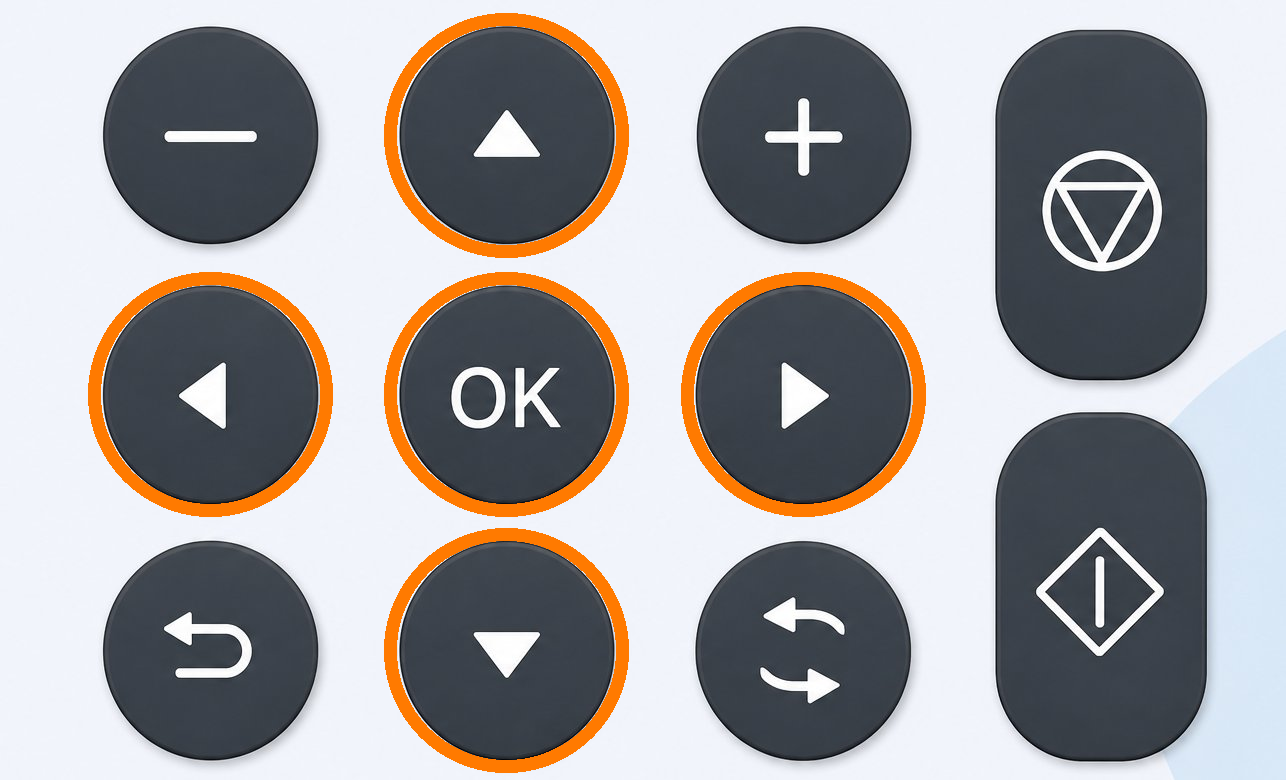
ปุ่มบนแผงควบคุม -
3
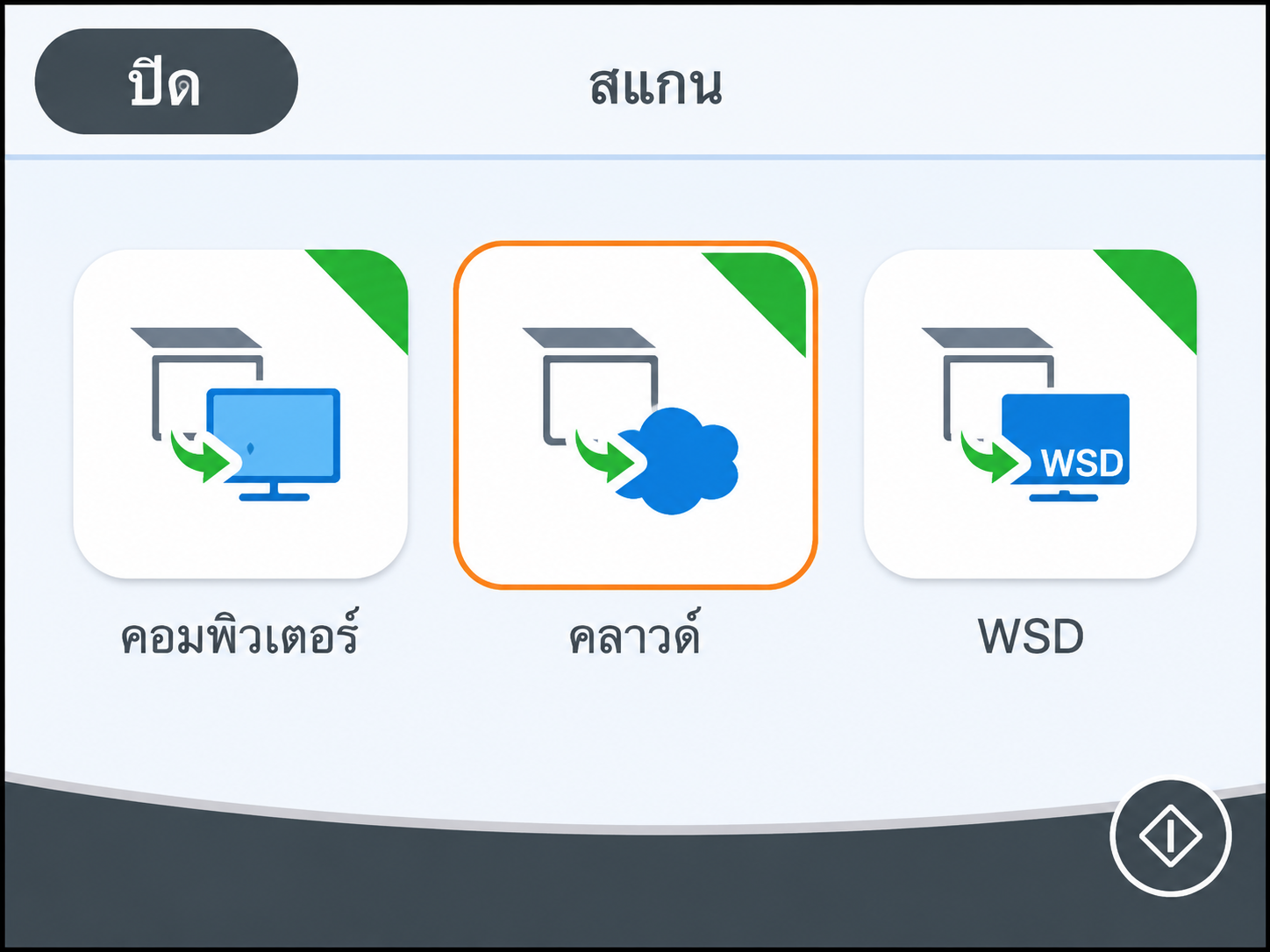
เลือก “คลาวด์”
ใช้ปุ่มลูกศรเลือก คลาวด์ (Cloud) แล้วกดปุ่ม OK
-
4
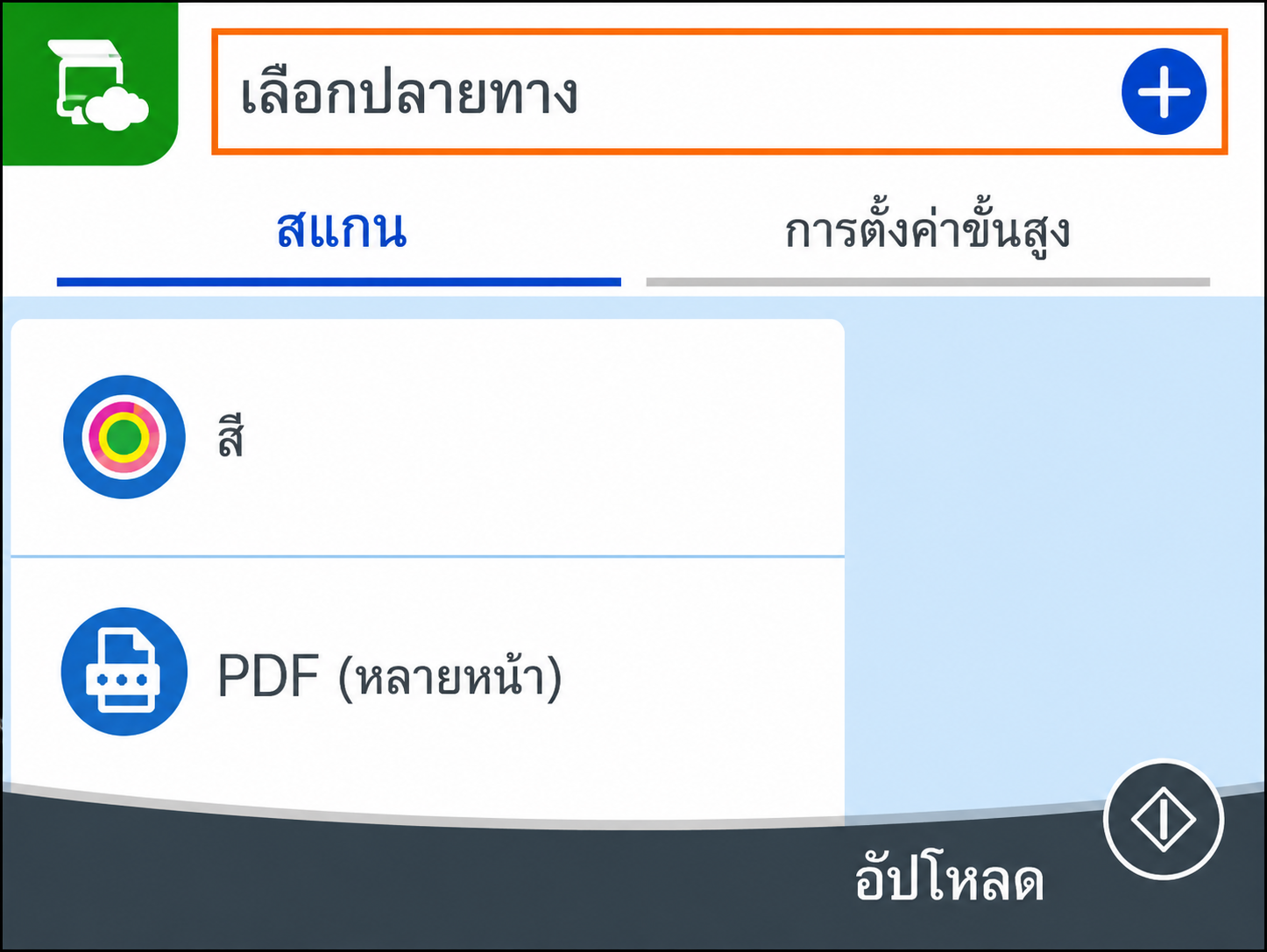
เลือกปลายทาง
เลือก เลือกปลายทาง แล้วกดปุ่ม OK
-
5
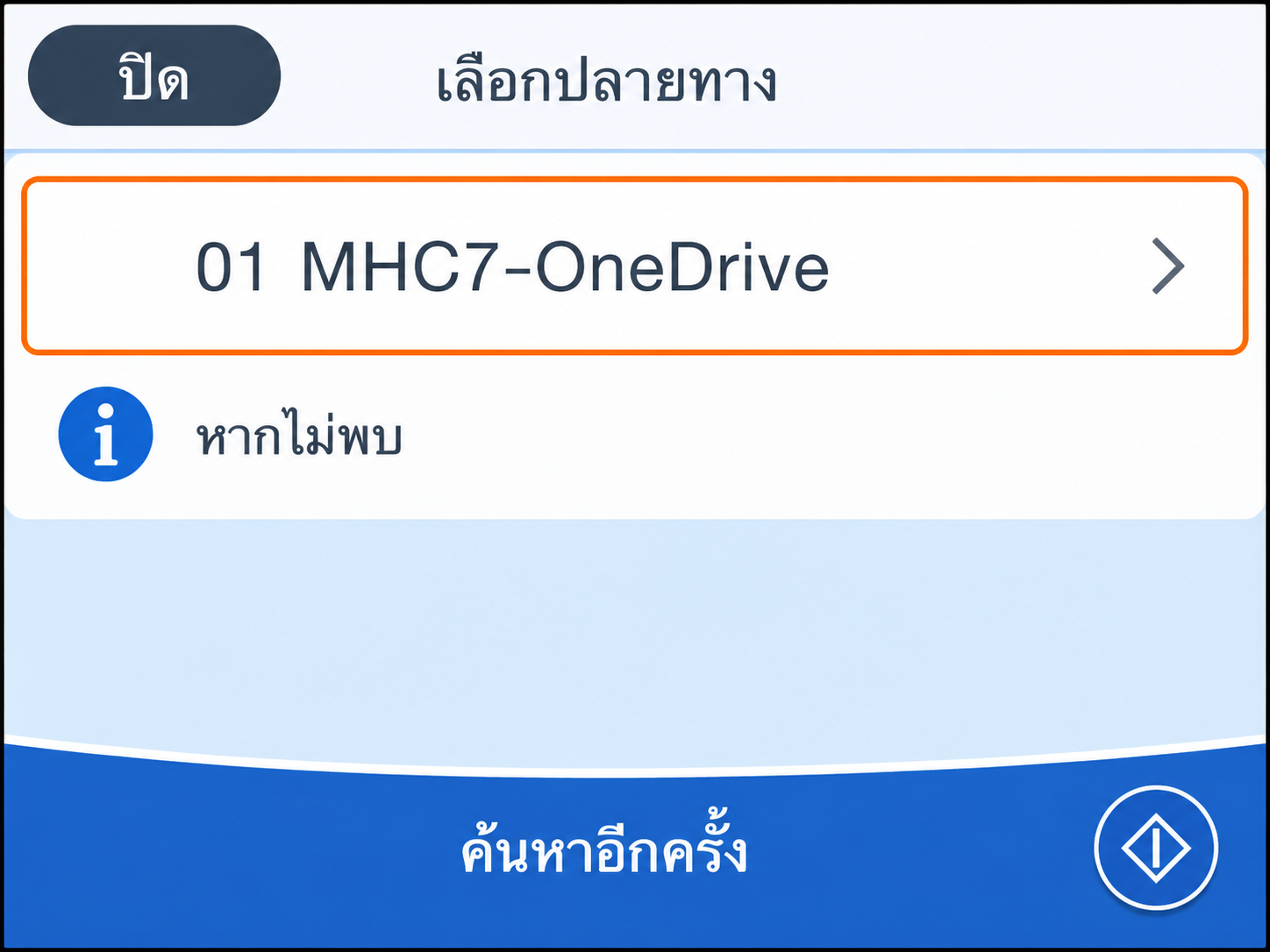
เลือก “01 MHC7-OneDrive”
เลือก 01 MHC7-OneDrive แล้วกดปุ่ม OK อีกครั้ง
-
6
เริ่มสแกน
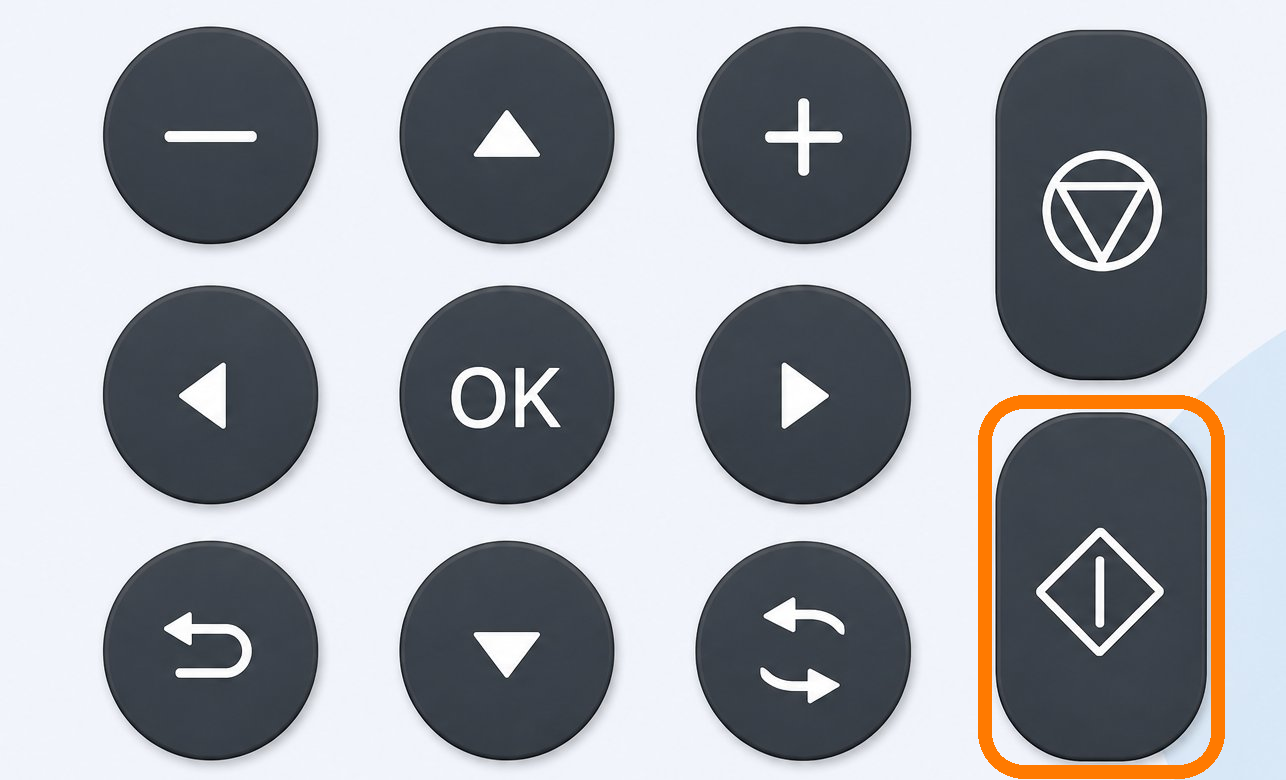
กดปุ่ม Start (ปุ่มข้าวหลามตัด ◇) ที่แผงควบคุมหน้าเครื่อง เพื่อเริ่มสแกนและอัปโหลด
-
7
รอจนอัปโหลดเสร็จ
รอให้เครื่องสแกนและส่งไฟล์ จนหน้าจอแสดงเครื่องหมายถูกพร้อมข้อความ “อัปโหลด เรียบร้อยแล้ว”
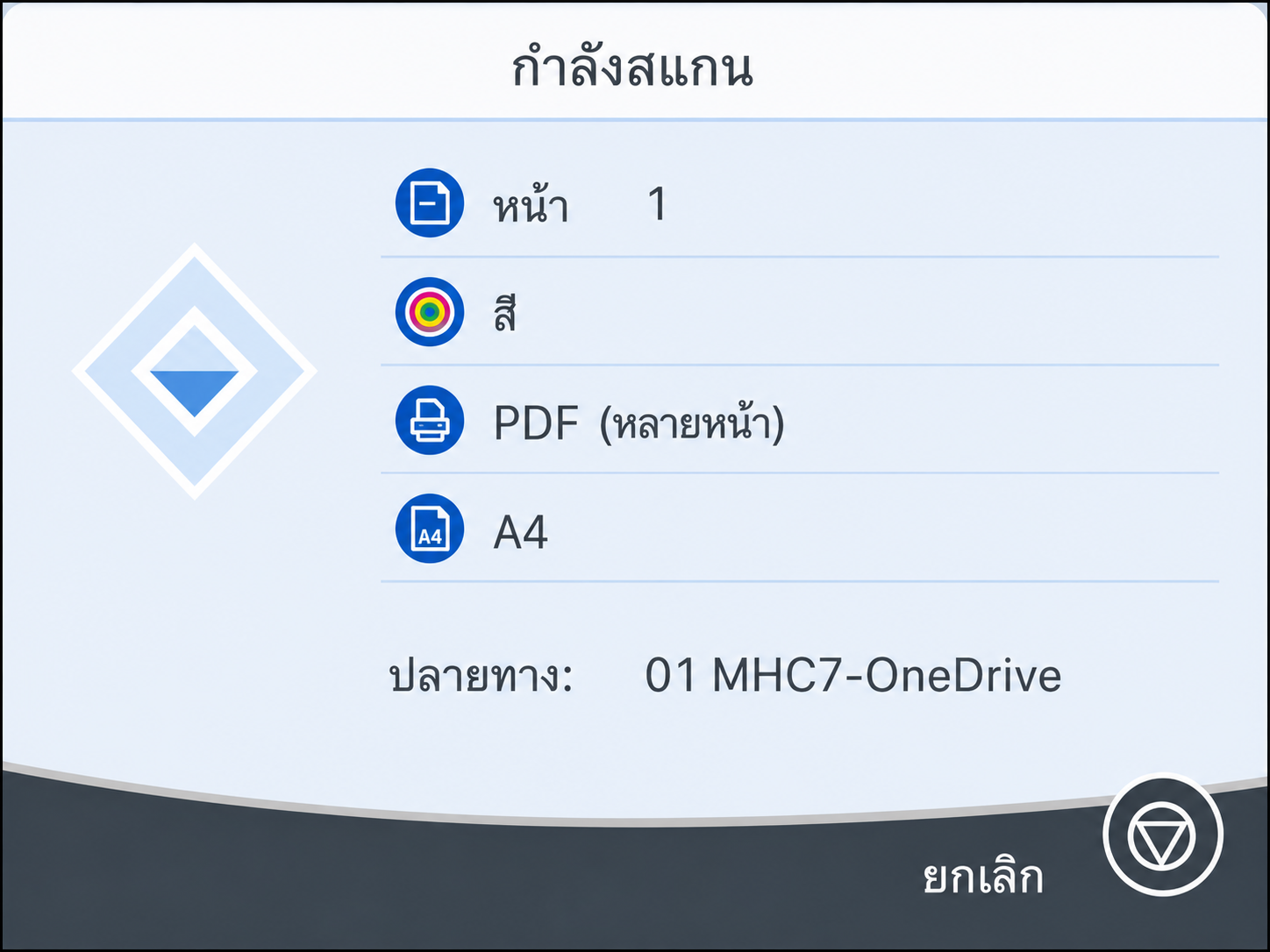
กำลังสแกน 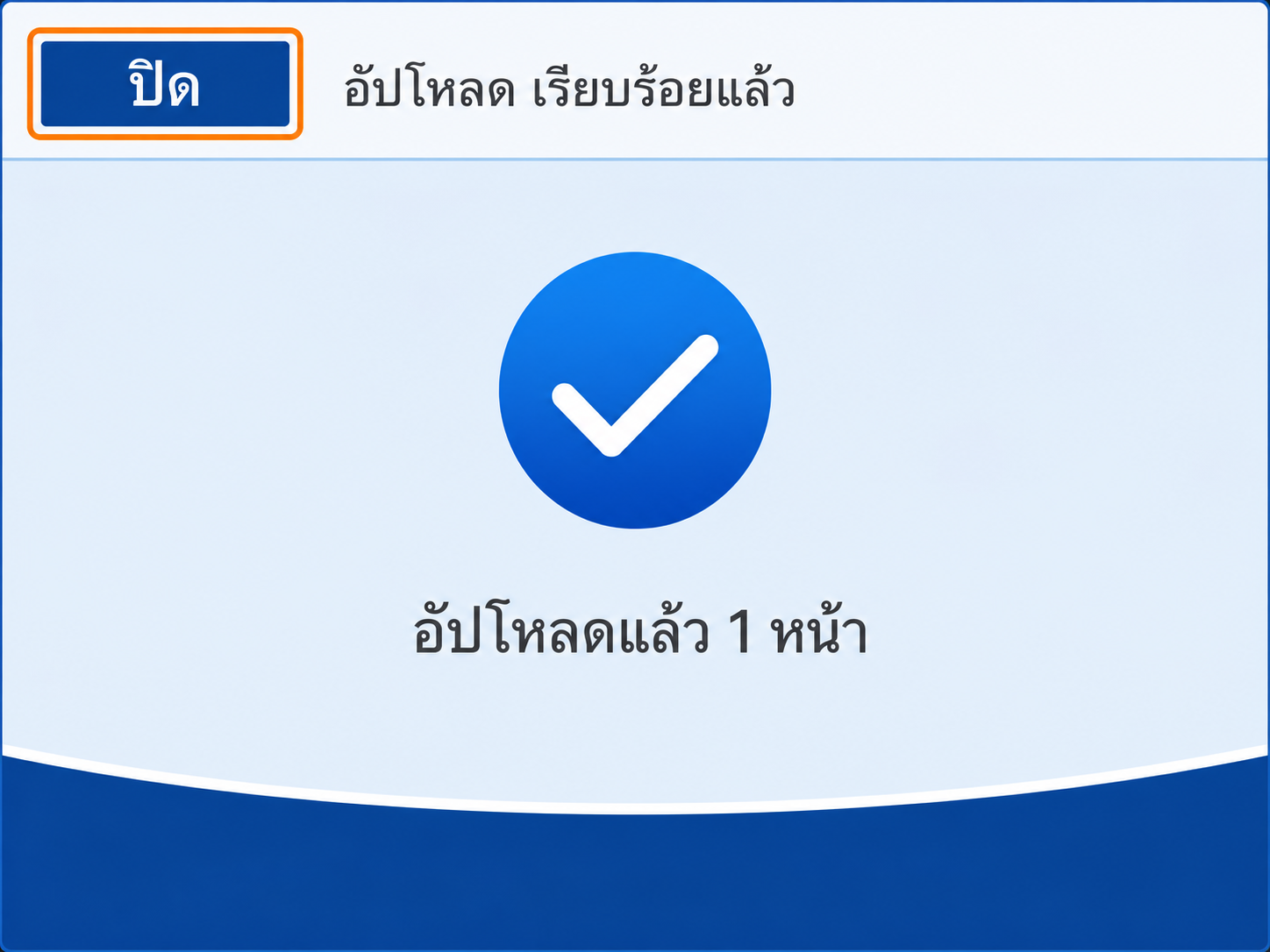
อัปโหลด เรียบร้อยแล้ว
✓
เสร็จเรียบร้อย
ไฟล์ที่สแกนจะถูกบันทึกอัตโนมัติไปยังโฟลเดอร์ OneDrive ของ MHC7
เคล็ดลับ: ก่อนกดปุ่ม Start สามารถปรับตั้งค่าได้ที่แท็บ “สแกน” และ “การตั้งค่าขั้นสูง”
เช่น โหมดสี/ขาวดำ ความละเอียด และรูปแบบไฟล์ (เลือก PDF หลายหน้า เพื่อรวมทุกแผ่นไว้ในไฟล์เดียว)
เข้าถึงไฟล์ที่สแกนแล้ว
ไฟล์ที่สแกนทั้งหมดถูกจัดเก็บไว้ในโฟลเดอร์ OneDrive ของ MHC7 เปิดดูได้จากปุ่มด้านล่าง หรือสแกน QR ทางขวาด้วยมือถือ
เปิดโฟลเดอร์ OneDrive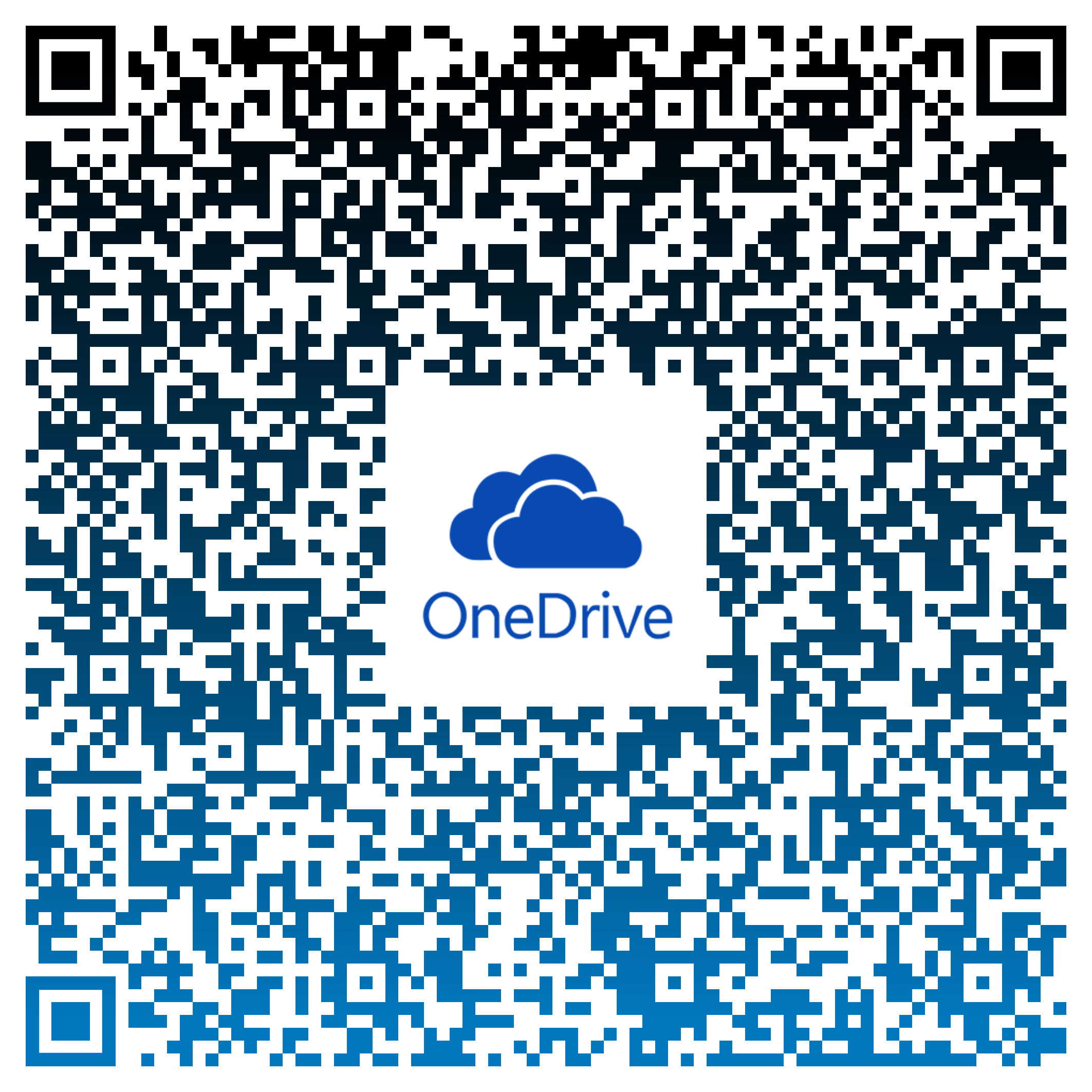
สแกนเพื่อเปิดโฟลเดอร์
ด้วยมือถือ